ボイスチャットについて
市販の音声入力機器(ヘッドセット等)によって、通信プレイ中に他のユーザーと会話を楽しむことができます!
親しい人との協力プレイや協力必殺技の発動タイミング、対戦時の掛け合い等コミュニケーションをとりながらプレイすることができます。
親しい人との協力プレイや協力必殺技の発動タイミング、対戦時の掛け合い等コミュニケーションをとりながらプレイすることができます。

① PlayStation®3本体のUSB端子に音声機器を接続する。
② コントローラの「PSボタン」を押し、XMB™(クロスメディアバー)を表示する。
③「設定」→「周辺機器設定」→「音声機器設定」を選択し音声機器が認識されていることを確認し「確定」を選択。
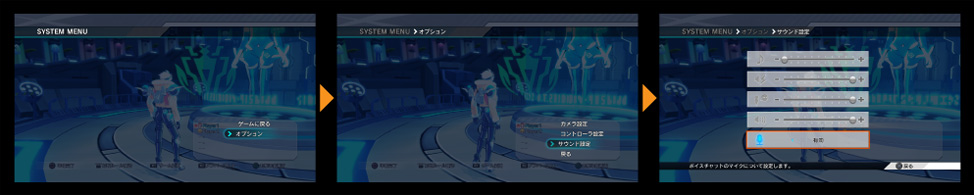
① ベース、又はミッション中に「START ボタン」で「SYSTEM MENU」を開く。
②「オプション」→「サウンド設定」でマイク機能を「有効」に設定。
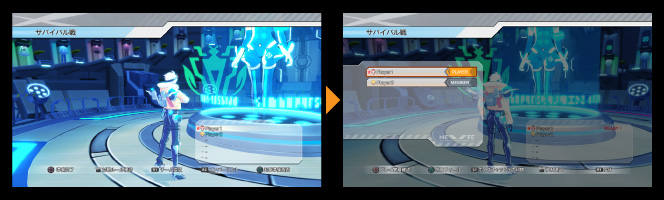
※また、通信協力、通信対戦ロビーでは「R2 ボタン」でメンバーリストを開き、特定のユーザーのボイス音量をミュートにすることも可能です。(任意のユーザ名を選択し「L1ボタン」で切り替え)
他のユーザーをVRロビーに招待し、協力プレイや対戦プレイを共に楽しむことができます。
(※ 招待機能を使うにはPlayStation®Networkのネットワーク環境が必要です)
【操作手順】
① オンラインVRロビー(通信協力ロビー、通信対戦ロビー)で「R2ボタン」を押し、
メンバーリスト画面を開く。
②「R1ボタン」でゲーム招待画面を開く。
③ ゲーム招待画面の「あて先」から招待したいユーザーを選択する。
④ 任意の招待メッセージを入力する。(デフォルトメッセージでも送信可能です)
⑤ ページ下部の「送信」を選択し、他のユーザーに招待メッセージを送る。
※ 他のユーザーが参加を承諾すれば、オンラインロビーに招待することができる。
他のユーザーからの招待メッセージを受け取ることができます。
招待メッセージを受け取ると、画面右上にメッセージが表示されます。
(※招待機能を使うにはPlayStation®Networkのネットワーク環境が必要です)
【操作手順】
① XMB™(クロスメディアバー)を起動。
②「フレンド」→「メッセージボックス」→「受信ボックス」を選択。
③ 他のユーザーから届いた招待メッセージを開く。
④ メッセージ表示画面の下部、「参加」を選択する。

※画面は開発中の物です。
 "PlayStation"および
 は株式会社ソニー・コンピュータエンタテインメントの登録商標です。